Улучшенные субтитры
Особенности мода:
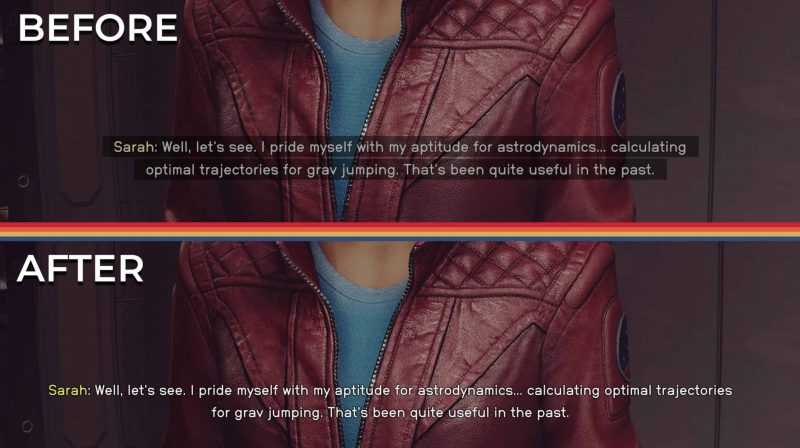
Улучшенные субтитры расширяют возможности Starfield, предоставляя более удобную в использовании и настраиваемую систему субтитров. Благодаря предустановке по умолчанию он обеспечивает более широкое отображение субтитров, устраняет традиционный черный фон и создает тонкую тень текста для улучшения читаемости.
НАСТРОЙТЕ СВОЙ ОПЫТ:
Каждый аспект этого мода полностью настраивается с помощью INI-файла. У вас есть возможность настроить размер текста, интервал, цвета, тень, фон и многое другое, адаптируя субтитры к вашим предпочтениям. Попробуйте настроить субтитры в соответствии с вашими уникальными предпочтениями.
[General] (Общие параметры)
fWidth: Управляет шириной текстового поля в процентах от доступного пространства.
fXOffset: устанавливает горизонтальное смещение для размещения текста.
fYOffset: устанавливает вертикальное смещение для размещения текста.
[Текст] (настройки форматирования текста)
fSize: Настраивает размер шрифта в процентах от значения по умолчанию.
sFont: Выбирает семейство шрифтов для текста (по умолчанию оставьте пустым).
bItalic: Переключает стиль текста между обычным (0) и курсивным (1).
bHideSpeakerName: Показывает (0) или скрывает (1) имя говорящего.sSpeakerColor: Задает цвет имени говорящего (шестнадцатеричный формат).
sTextColor: определяет цвет текста (шестнадцатеричный формат).fOpacity: Настраивает непрозрачность текста от 0% (прозрачный) до 100% (непрозрачный).
fLineHeight: устанавливает высоту строки в процентах от размера шрифта.
Выравнивание: выравнивание текста (по левому краю, центру или правому краю).
[Тень] (Настройки тени)
fStrength: Управляет силой тени.
fDistance: Задает расстояние до тени в единицах измерения.
fAngle: задает угол затенения в градусах.sColor: Определяет цвет тени (шестнадцатеричный формат).
fBlurX: Настраивает размытие горизонтальной тени в единицах измерения.
fBlurY: Настраивает размытие вертикальной тени в единицах измерения.Качество: Качество теней (более высокие значения для более плавных теней).
fOpacity: устанавливает непрозрачность тени от 0% (прозрачная) до 100% (непрозрачная).
[Фон] (настройки фона)
sColor: устанавливает цвет фона (шестнадцатеричный формат).fOpacity: Настраивает непрозрачность фона от 0% (прозрачный) до 100% (непрозрачный).
Вертикальное заполнение: добавляет вертикальное заполнение вокруг текстового поля в единицах измерения.
fHorizontalPadding: добавляет горизонтальное заполнение вокруг текстового поля в единицах измерения.
– Установка:
Без опций, предоставленных в архиве, интерфейс по умолчанию работает со скоростью 60 кадров в секунду.
Скопируйте папку “DataInterface” в “StarfieldData” (у вас должно быть “StarfieldDataInterface”).Откройте “ДокументыМои игрыStarfieldStarfieldCustom.ini” (создайте его, если он не существует).
Добавьте эти строки, если их нет:
[Archive]
bInvalidateOlderFiles=1
sResourceDataDirsFinal=
– Изменение настроек INI:
Мод расширенных субтитров позволяет настраивать различные аспекты субтитров, редактируя “Расширенные субтитры.ini” файл. Этот INI-файл находится в папке “DataInterface” в вашем каталоге установки Starfield.
Чтобы изменить настройки, выполните следующие действия:
1. Найдите INI-файл: перейдите в папку “DataInterface” в вашем каталоге установки Starfield. Найдите файл с именем “Enhanced Subtitles.ini”.
2. Откройте файл INI: Используйте текстовый редактор, например Блокнот, чтобы открыть файл “Enhanced Subtitles.ini”.
3. Настройка параметров: Внутри INI-файла вы найдете различные разделы и параметры, которые управляют различными аспектами субтитров. К ним относятся размер текста, интервал, цвет текста, непрозрачность фона и многое другое.
4. Редактировать значения: Чтобы настроить определенный параметр, найдите соответствующий параметр (например, “fSize” для размера текста) и измените его значение по желанию. Значения обычно можно корректировать путем изменения числовых значений или текстовых значений, таких как цветовые коды.
5. Сохранить изменения: После внесения желаемых изменений сохраните INI-файл.
6. Вид (почти) Изменения в режиме реального времени (необязательно): Для упрощения настройки вы можете использовать функцию обновления в режиме реального времени. Находясь в игре, нажмите “Alt+Tab”, чтобы переключиться в свой текстовый редактор с открытым INI-файлом. Внесите необходимые коррективы и сохраните файл. Вернитесь в игру, обновите сохраненную игру (быстрая загрузка) и вступите в диалог с NPC, чтобы мгновенно увидеть изменения.
7. Запустите игру: Запустите Starfield, чтобы ознакомиться с вашими индивидуальными субтитрами.Примечание: Будьте осторожны при редактировании INI-файла, так как неправильные изменения могут повлиять на функциональность мода. Обязательно создайте резервную копию исходного файла, прежде чем вносить какие-либо изменения.Не стесняйтесь экспериментировать с различными настройками, чтобы создать предустановку субтитров, соответствующую вашим предпочтениям. Погрузитесь в специально созданные диалоги с модом улучшенных субтитров!
– Деинсталляция:
Удалите SWF-файлы мода из вашей папки “DataInterface”.
Автор:: Seb263