
Учебник по моддингу для полный нубов в «Звездных полях»
Особенности мода:
СОЗДАЙТЕ РЕЗЕРВНУЮ КОПИЮ СВОИХ СОХРАНЕНИЙ.СОЗДАЙТЕ РЕЗЕРВНУЮ КОПИЮ ВАШИХ ИГРОВЫХ ФАЙЛОВ.
1. Настройка Mod Organizer 2
СНАЧАЛА ВАМ ПОТРЕБУЮТСЯ ТРИ КОМПОНЕНТА ПРОГРАММНОГО ОБЕСПЕЧЕНИЯ
Mod Organizer 2
https://moddingfile.com/dk89rerpif6b/Mod_Organizer_2-6194-2-4-4-1640622655.exe.html
Плагин MO2 Starfield
https://www.starfieldmodhub.com/starfield-plugin-for-mod-organizer-2 /
Расширитель скриптов Starfield (SFSE)
https://www.starfieldmodhub.com/starfield-script-extender-sfse /
УСТАНОВИТЕ ВЫШЕУКАЗАННОЕ В СООТВЕТСТВИИ С УКАЗАНИЯМИ НА СТРАНИЦЫ С МОДАМИ
ПРОЧИТАЙТЕ, ПОЖАЛУЙСТА, ВСЕ 3 СТРАНИЦЫ И ПОЙМИТЕ, ЧТО ВЫ ДЕЛАЕТЕ.
ЗАТЕМ
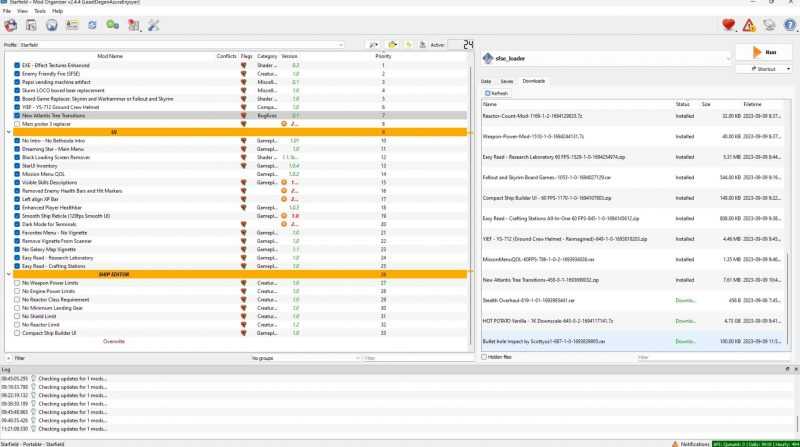
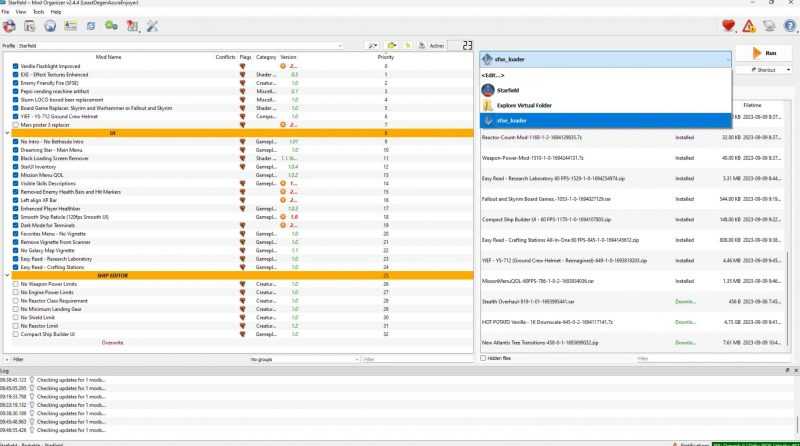
Откройте MO2, щелкните выпадающее меню и выберите
ДОБАВИТЬ sfse_loader.exe к тому лаунчер
ВЫБЕРИТЕ sfse_loader в выпадающем меню
Здесь вы запустите игру с помощью кнопки Выполнить, как только мы все закончим. ЗАПУСК ИГРЫ ЧЕРЕЗ STEAM ПОЗВОЛИТ ОБОЙТИ ВСЕ ВАШИ МОДЫ И КОНФИГУРАЦИИ.
2. Создаем пользовательский файл конфигурации .ini
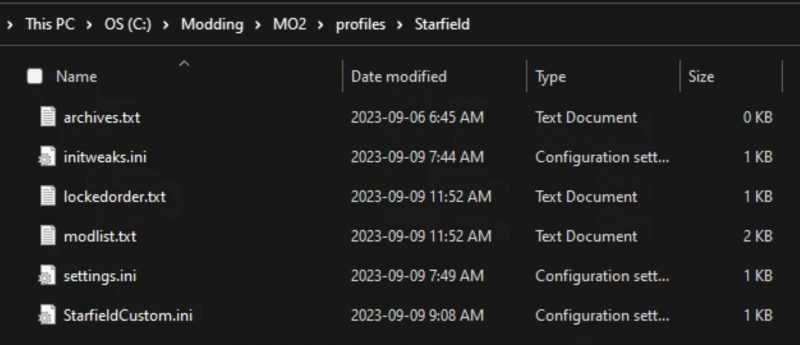
Перейдите к C:….MO2profilesStarfield
СОЗДАЙТЕ или ОТРЕДАКТИРУЙТЕ файл StarfieldCustom.ini
Примечание: УБЕДИТЕСЬ, ЧТО ЯРЛЫКИ расширений ОТОБРАЖАЮТСЯ в проводнике Windows, чтобы в итоге не получить StarfieldCustom.ini.txt
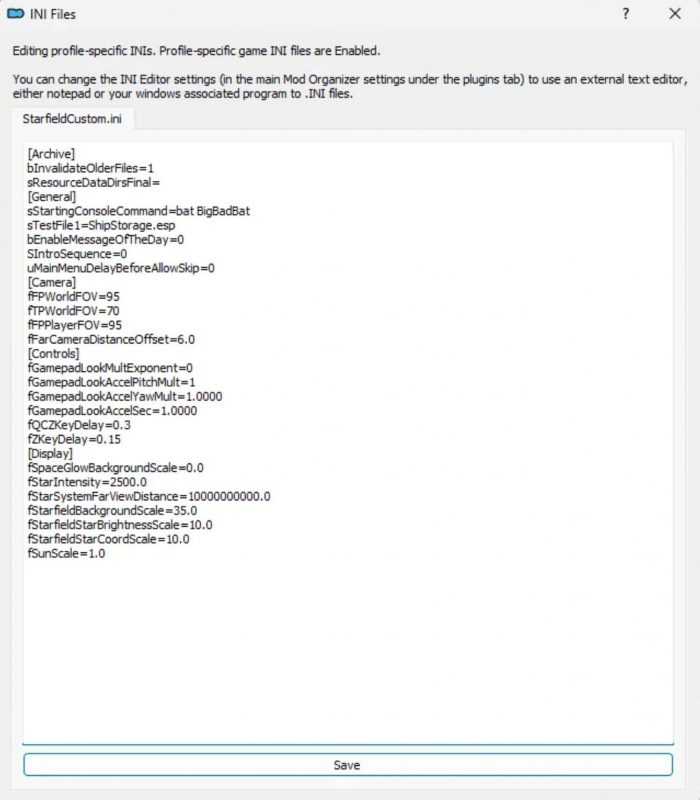
Вставьте следующее в файл .ini, это абсолютный МИНИМУМ ДЛЯ МОДОВ ДЛЯ РАБОТЫ:
[Archive]
bInvalidateOlderFiles=1
sResourceDataDirsFinal=
МОЙ ЛИЧНЫЙ ЗАПОЛНЕННЫЙ INI МОЖНО НАЙТИ В РАЗДЕЛЕ ФАЙЛЫ И ИЗОБРАЖЕНИЯ НА ЭТОЙ СТРАНИЦЕ МОДА.
3. Создание и заполнение “объединенного” текстового файла “bat”
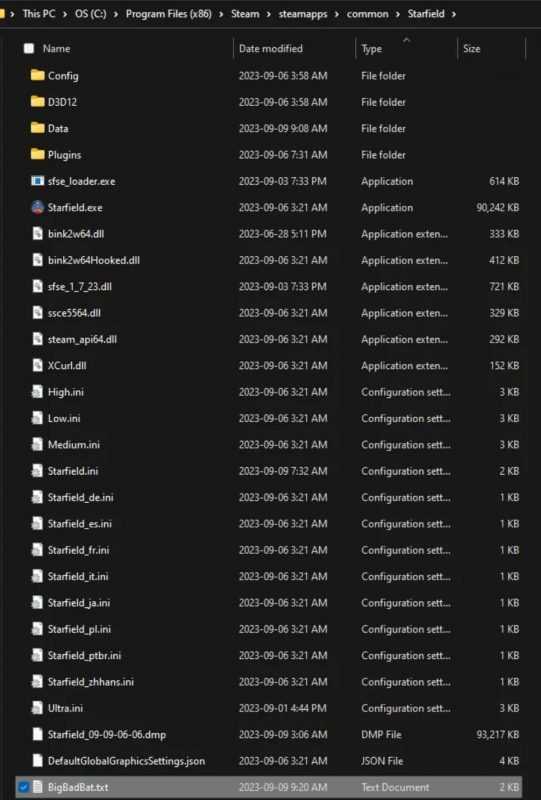
Перейдите в папку steamsteamappscommonStarfield
СОЗДАЙТЕ текстовый файл с именем BigBadBat.txt (или что бы вы ни хотели, просто не забывайте об этом)
НЕ СОЗДАВАЙТЕ ФАЙЛ .BAT. В вашем ini есть автоматическая команда (sStartingConsoleCommand) для запуска txt в виде bat-файла при запуске игры.
Если вы хотите использовать bat-скрипт, в вашем StarfieldCustom.ini должна быть такая строка :
sStartingConsoleC ommand=bat-имя вашего bat
в разделе “Общие” с УДАЛЕНИЕМ ПРОБЕЛА МЕЖДУ «C» И «O» В СЛОВЕ «КОМАНДА» (эта страница является не позволяет мне вставить его)
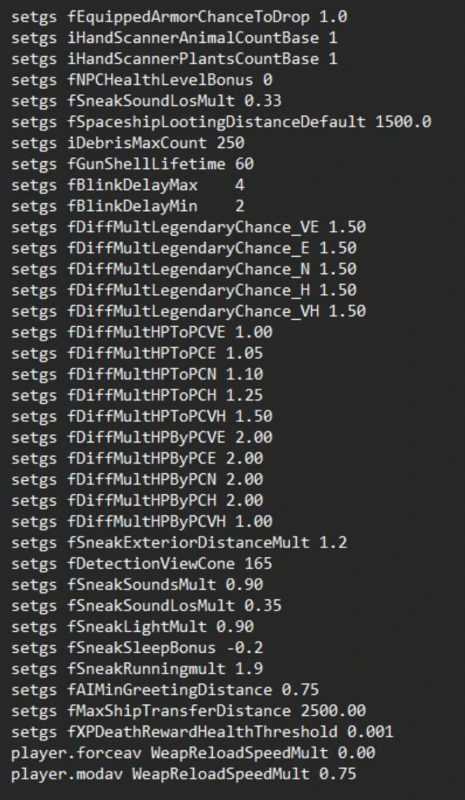
Вы можете заполнить этот текстовый файл “bat-скриптом” команд, который изменит игру во время выполнения. Если вы хотите использовать мои настройки, вставьте следующее в BigBadBat.txt . Альтернативно, команды и советы по балансировке ищите в Nexus.
setgs fEquippedArmorChanceToDrop 1.0
setgs iHandScannerAnimalCountBase 1
setgs iHandScannerPlantsCountBase 1
setgs fNPCHealthLevelBonus 0
setgs fSneakSoundLosMult 0.33
setgs fSpaceshipLootingDistanceDefault 1500.0
setgs iDebrisMaxCount 250< br>setgs fGunShellLifetime 60
setgs fBlinkDelayMax 4
setgs fBlinkDelayMin 2
setgs fDiffMultLegendaryChance_VE 1.50
setgs fDiffMultLegendaryChance_E 1.50
setgs fDiffMultLegendaryChance_N 1.50
setgs fDiffMultLegendaryChance_H 1.50
setgs fDiffMultLegendaryChance_VH 1.50
setgs fDiffMultHPToPCVE 1.00
setgs fDiffMultHPToPCE 1.05
setgs fDiffMultHPToPCN 1.10
setgs fDiffMultHPToPCH 1.25
setgs fDiffMultHPToPCVH 1.50
setgs fDiffMultHPByPCVE 2.00
setgs fDiffMultHPByPCE 2.00
setgs fDiffMultHPByPCN 2.00
setgs fDiffMultHPByPCH 2.00
setgs fDiffMultHPByPCVH 1.00
setgs fSneakExteriorDistanceMult 1.2
setgs fDetectionViewCone 165
setgs fSneakSoundsMult 0.90
setgs fSneakSoundLosMult 0.35
setgs fSneakLightMult 0.90
setgs fSneakSleepBonus -0.2
setgs fSneakRunningmult 1.9
setgs Допустимое расстояние до выхода 0,75
setgs fMaxShipTransferDistance 2500.00
установлено значение fXPDeathRewardHealthThreshold 0.001
player.forceav WeapReloadSpeedMult 0.00
player.modav WeapReloadSpeedMult 0.75
Выше вы можете видеть, что скорость перезарядки была уменьшена (player.modav WeapReloadSpeedMult 0.75), некоторые механизмы скрытности были отредактированы (установлены значения fSneakLightMult 0.90) и масштабирование противника был изменен(setgs fDiffMultHPToPCVH 1.50). Удаление любой записи восстановит исходное состояние и оставит BigBadBat.txt очистить файл или полностью удалить его — это совершенно нормально.
4. Выбрав свой список модов
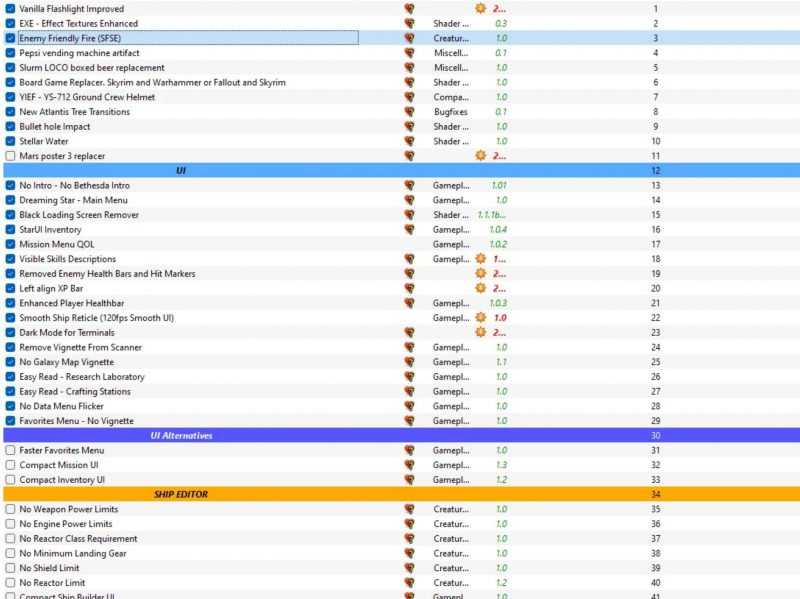
ТЕПЕРЬ ВЫ ГОТОВЫ УСТАНОВИТЬ МОДЫ ПО ВАШЕМУ ВЫБОРУ
БОЛЬШИНСТВО МОДОВ, ДОСТУПНЫХ НА МОМЕНТ НАПИСАНИЯ ЭТОГО РУКОВОДСТВА, ОТНОСЯТСЯ К ОДНОМУ ИЗ СЛЕДУЮЩИХ ТИПОВ:
INI-ПРАВКИ (C:….MO2profilesStarfieldStarfieldCustom.ini )
ПРАВКИ СКРИПТОВ BAT (steamsteamappscommonStarfieldBigBadBat.txt )
Заменители текстур (.dds, .ba2 и т.д. внутри структуры папок “data”)
или ESP MODS (Starfielddatamod_name.esp)
Чтобы установить INI-правки и bat-скрипты, скопируйте текст из предоставленного mods ini или txt-файла и вставьте его в свой ini или txt-файл. файл.
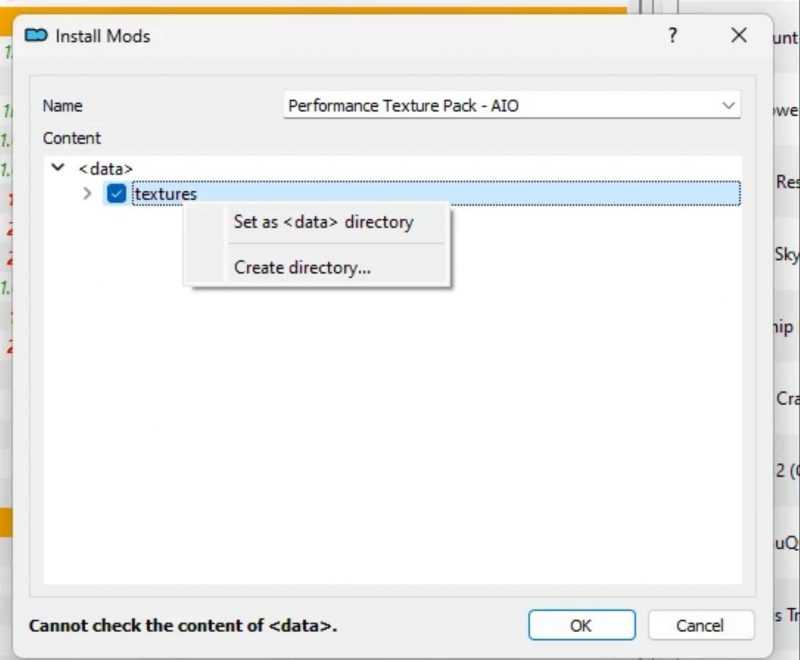
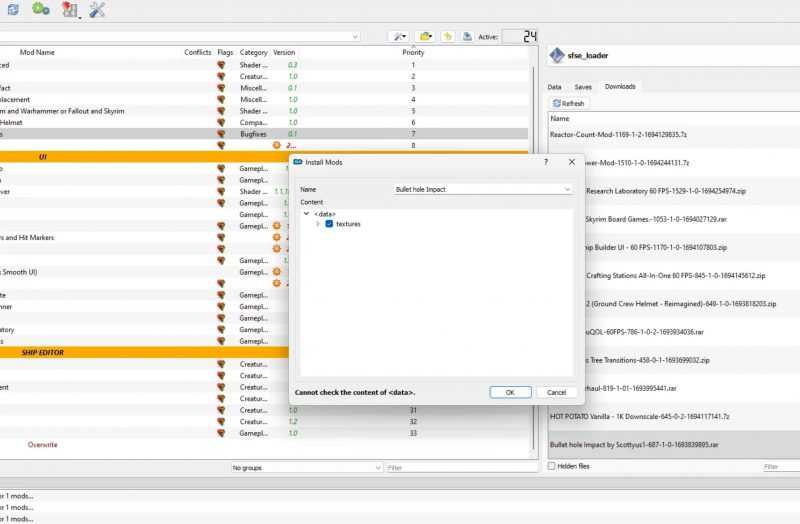
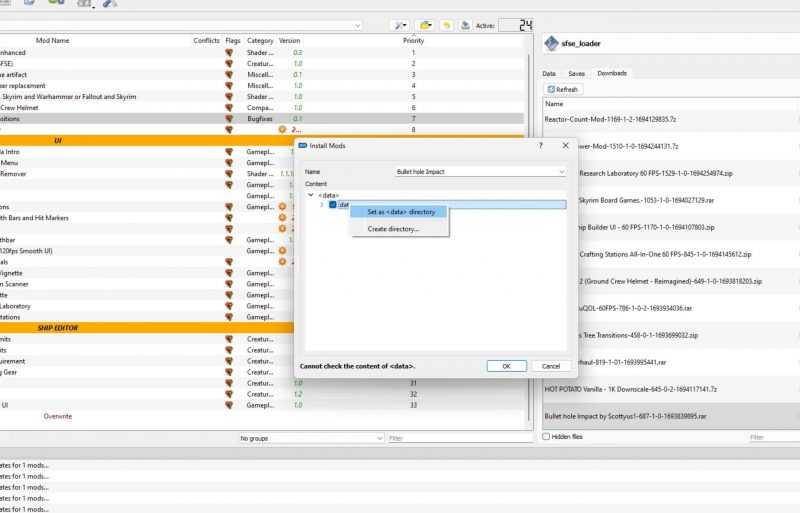
Для установки других модов (пользовательских скинов, текстур, загрузите заменители экрана), просто нажмите Загрузить с помощью менеджера модов, замедлите загрузку, откройте MO2, перейдите на вкладку Загрузки справа, дважды щелкните загруженный мод, ЩЕЛКНИТЕ правой кнопкой мыши ПАПКУ ДАННЫХ и назначьте папку данных папкой данных, затем активируйте мод, установив флажок слева панель.
“Папка с данными папка с данными? Что?”
Это так просто, как кажется: вы делаете папку с данными папкой данных. Вы никогда не должны получать путь к файлу с двумя папками “данные”.Т.е.: datatexturesclothesoutfit_baseball_cap_01 = ПРАВИЛЬНО
dataданныетекстурыодеждаoutfit_baseball_cap_01 = НЕВЕРНО
dataтекстурыданныеодеждаoutfit_baseball_cap_01 = НЕВЕРНО
профилиStarfieldтекстурыодеждаoutfit_baseball_cap_01 = НЕВЕРНО
ESP-МОДЫ МОГУТ СЛОМАТЬ ВАШУ ИГРУ. ИЗБЕГАЙТЕ ИХ ДО ТЕХ ПОР, ПОКА НЕ БУДЕТ ВЫПУЩЕН CREATION KIT (или не делайте этого). Вы можете установить их таким же образом, как и текстурные моды, просто добавив их в MO2 и активировав, или вручную добавив их в каталог SteamsteamappscommonStarfieldData.
НО ВАШ СОХРАНЕННЫЙ ФАЙЛ МОЖЕТ БЫТЬ ПОВРЕЖДЕН. ВЫ БЫЛИ ПРЕДУПРЕЖДЕНЫ.
ПРИМЕЧАНИЕ: ПРИВЕДЕННЫЕ ВЫШЕ ЗНАЧЕНИЯ INI И BAT ОСНОВАНЫ НА МОИХ ЛИЧНЫХ ПРЕДПОЧТЕНИЯХ И ДОЛЖНЫ БЫТЬ ОТРЕДАКТИРОВАНЫ В СООТВЕТСТВИИ С ВАШИМИ ВКУСАМИ.
И ВСЕГДА ЧИТАЙТЕ СТРАНИЦУ КОНКРЕТНОГО МОДА, КОТОРЫЙ ВЫ ХОТИТЕ УСТАНОВИТЬ.
“Я сделал все это, и это все равно не сработало!”
Дважды проверьте, находится ли каждый файл в нужном месте: не перепутайте ваши папки Starfield:
-bat.txt переходит в каталог установки Steam, прямо рядом с Starfield.exe и имя файла txt должно совпадать с именем в sStartingC… строка общего раздела вашего StarfieldCustom.ini (смотрите пример на изображениях)
— файл StarfieldCustom.ini находится в каталоге установки Mod Organizer 2 в разделе Профили, затем Starfield (или название вашего пользовательского профиля MO2) -Дважды проверьте пути к файлам мода в проводнике Windows и убедитесь, что каждый путь содержит только одну папку “data” в вашем каталоге установки Mod Organizer 2. (C:ModdingMO2mods ).
-Используйте Notepad++ для отображения скрытых символов (“Показать все символы” на панели инструментов), которые могут быть обнаружены с помощью copy/paste, или введите команды ini/bat вручную, чтобы убедиться в их правильности.
-Трижды проверьте расширения ваших файлов, чтобы убедиться, что вы не указали, что ваш bat-файл на самом деле является .bat-файлом (это должен быть .txt-файл!), или что ваш ini на самом деле является файлом .ini, а не ini.txt (StarfieldCustom.ini НЕ StarfieldCustom.ini.txt )
— Есть два файла StarfieldCustom.ini: один — “ванильный” .ini (C:UsersUSERNAMEDocumentsMy GamesStarfield), другой — “виртуальный” .ini, расположенный в Место установки Mod Organizer 2 (C:ModdingMO2profilesStarfield ). Mod Organizer позволяет вам иметь несколько конфигураций модов в разных профилях, что требует, чтобы у каждого профиля был свой собственный файл .ini. ИЗМЕНИТЕ INI ТОЛЬКО В КАТАЛОГЕ MOD ORGANIZER ДЛЯ ПРОФИЛЯ, С КОТОРЫМ ВЫ РАБОТАЕТЕ. Вы можете воспользоваться встроенным редактором Mod Organizer 2 .ini (головоломка с красным кусочком на панели инструментов), чтобы убедиться, что вы редактируете правильный вариант.
Автор:: LeastDegenAzuraEnjoyer