ModManFX
Особенности мода:
ModManFX имеет специальные функции для STARFIELD и управляет папкой с игрой, а также папкой с документами, а также файлом Starfield.ini
ModManFX имеет специальные функции для CYBERPUNK 2077, VALHEIM
ModManFX имеет специальные функции для MSFS 2020 и использует символическую ссылку для установки модов.
ФОРМАТ АРХИВНЫХ ФАЙЛОВ
*.zip
*.rar, *.7z, но ModManFX автоматически извлекет их, чтобы создать новую папку в ModManFX mods folder in .ModManFXprofilesYOUR_PROFILE_NAMEmods
то есть: D:ModManFXprofilesFS2020mods
то есть: D:ModManFXprofilesStarfield играмоды
ie: D:ModManFXprofilesValheimmods
ПОЛНЫЕ РАЗБЛОКИРОВАННЫЕ ФУНКЦИИ ДЛЯ ВСЕХ ПОЛЬЗОВАТЕЛЕЙ
Кстати, вы можете пожертвовать с помощью Paypal на устойчивое развитие
БОЛЕЕ ВАЖНАЯ ФУНКЦИЯ:
это бесплатно, так что не используйте ModManFX, если вам это не нравится
Чудесный мир Интернета позволяет каждому найти свою лучшую утилиту когда-либо УСТАНАВЛИВАЙТЕ или ОБНОВЛЯЙТЕ это портативное приложение, наслаждайтесь!
Извлеките из zip-файла, затем поместите ModManFX64.exe файл где-нибудь на вашем жестком диске.
НЕ в *WINDOWS…* и НЕ в *Program files…* и НЕ в папке вашей игры
ie: *ваш диск:MODMANFXModManFX64.exe *
Запустите его.
Появится синее сообщение Microsoft Windows со словами “Неизвестный продукт”, просто обойдите…Он автоматически создаст свою подпапку при первом запуске.
Некоторые чувствительные антивирусы могут предупредить вас, что это связано с использованием некоторого командного программного обеспечения оболочки (https://www.autoitscript.com/site /).
Для обновления просто перезапишите ModManFX64.exe файл, и ничего больше.
эту утилиту можно скачать по адресу:
СПРАВКА И СОВЕТЫ – Starfield
ModManFX может управлять модами как для (1) папки с игрой Starfield, так и для (2) папки с документами Starfield с 2 профилями (для переключения между этими профилями требуется всего один клик)
1 – ПЕРВЫЙ ЗАПУСК
При первом запуске ModManFX попросит вас создать профиль, вы должны нажать *Добавить Starfield* меню в *Игровом профиле* меню
появится подменю
Нажмите ”Добавить папку документов Starfield» и найдите *C:UsersYOUDocumentsMy Расположение папки GamesStarfield (открытый файл диалоговое окно запрашивает у вас).
поле ввода запрашивает у вас имя профиля
Затем ModManFX попросит вас добавить ваш первый мод в список, необязательно на данный момент
Нажмите ”Добавить папку с игрой Starfield» и найдите *Starfield.exe * местоположение файла (диалоговое окно openfile запрашивает у вас).
поле ввода запрашивает у вас имя профиля
Затем ModManFX попросит вас добавить ваш первый мод в список, необязательно на данный момент
Отлично, теперь у вас есть два отдельных профиля для Starfield
просто используйте поле со списком *Выберите игровой профиль*, чтобы переключаться между обоими
2 – УПРАВЛЕНИЕ STARFIELD И ФАЙЛЫ BA2
при установке файлов .ba2 ModManFX автоматически добавит записи в файл Starfield.ini
при удалении файлов .ba2 ModManFX автоматически удалит записи в файле Starfield.ini
Даже если папка *Data* отсутствует в файлах архива mod, ModManFX установит файлы в нужное место.
Если корневая папка архивного файла не подходит, в большинстве случаев ModManFX установит файлы в подходящее место.
Добавлено несколько типов и несколько подкатегорий, чтобы соответствовать всем типам модов.
3 – ПРЕДУПРЕЖДЕНИЕ О StarfieldCustom.ini
в данный момент ModManFX не управляет
Будьте осторожны при установке мода с файлом StarfieldCustom.ini
вы можете использовать вкладку *Файлы модов* справа для установки/ удаления только некоторых файлов (CTRL и SHIFT работают для многопользовательскихвыбор)
При необходимости появятся дополнительные функции.
ТЕПЕРЬ, ПОЖАЛУЙСТА, * ПРОЧИТАЙТЕ СПРАВКУ И СОВЕТЫ – ОБЩИЕ СВЕДЕНИЯ* в этом файле readme для получения других СПРАВОК И СОВЕТОВ
СПРАВКА И СОВЕТЫ – ОБЩИЕ СВЕДЕНИЯ
1 – ПЕРВЫЙ ЗАПУСК
При первом запуске, когда ModManFX запросит у вас корневую папку игры, ModManFX попросит вас создать профиль, вы должны выбрать игру в меню *Профиль игры*
Затем ModManFX попросит вас добавить ваш первый мод в список.
2 – КАЖДЫЙ ЗАПУСК
При каждом запуске, если список модов пуст, ModManFX попросит вас добавить ваш первый мод в список.
3 – ДОБАВЛЕНИЕ МОДА В СПИСОК
Для ВСЕХ ИГР и особенно для MSFS2020 самый безопасный и лучший способ — использовать кнопку “D1”, “D2” или “D3”, чтобы добавить мод в список.
ModManFX попросит вас ввести домашний URL мода, этоэто необязательно, но полезно для проверки вручную будущих обновлений мода на домашнем веб-сайте мода.
Когда вы нажмете кнопку ”ОБНОВИТЬ мод», он запросит у вас обновленный файл мода.
После обновления вы не потеряете сортировку по типу, подтипу, модели, странам и всю остальную информацию, которую вы ввели ранее.
4 – РАСПОЛОЖЕНИЕ ПАПКИ ПОЛЬЗОВАТЕЛЬСКОГО мода
Расположение папки пользовательского мода полезно при наличии большого количества модов
По умолчанию у вас есть только одна папка мода, расположенная в …ModManFXprofiles* имя вашего игрового профиля *Mods
теперь у вас может быть две дополнительные папки мода там, где вы хотите, просто нажмите на кнопку D2 или D3.
– Красный цвет = путь к диску не задан или больше недействителен, нажмите кнопку, чтобы установить
– Зеленый цвет = путь к диску в порядке, нажмите кнопку, чтобы добавить мод в эту папку
Вы также можете изменить эти пути в .Файл ModManFXprofiles.ini
найдите раздел вашего игрового профиля и измените ключи по своему усмотрению, например:
[Flight Simulator 2020]
drive2=d:mymods
drive3=e:storagemods
вы также можете перемещать моды вручную между папкой расположения по умолчанию и этими папками D1, D2 столько раз, сколько вы захотите, во всех отношениях!
вы ничего не потеряете после перемещения модов, просто перезапустите ModManFX64.exe или воспользуйтесь кнопкой *Обновить список модов* (ОБЯЗАТЕЛЬНО)
5 – СОРТИРОВКА ВАШИХ МОДОВ ПО КАТЕГОРИЯМ используйте выпадающий список «Несколько» справа, чтобы отсортировать ваши моды (на данный момент только для MSFS2020).Измененные элементы сохраняются мгновенно.Вы также можете ввести свои личные заметки в правом нижнем углу и нажать сохранить.
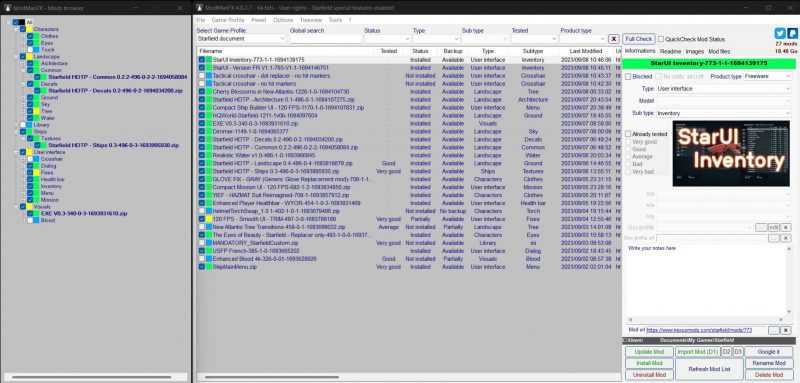
6 – ОБНОВЛЕНИЕ ЛЕВОГО браузера модов TREEVIEW
После сортировки ваших модов (предыдущий шаг) или после добавления мода в список.
Нажмите “Обновить по странам/типу / и т.д.” внизу левого “Браузера модов”, чтобы обновить записи в treeview.
Это древовидное представление позволит вам устанавливать / деинсталлировать моды целого континента или целой страны или другие вещи всего одним щелчком мыши на флажке.
7 – ОЦЕНКА модов
Для ВСЕХ ИГР вы также можете оценить мод с помощью “очень хороший, good, среднее значение и т.д….” часть флажка справа.
8 – СКРИНШОТЫ МОДА и README
Если автор мода написал текстовый файл, он будет виден на вкладке “Readme”.То же самое для скриншотов .jpg и .png, включенных в загруженный вами zip–файл мода, он будет виден на вкладке “Скриншоты”.
9 — ЗАБЛОКИРОВАННЫЕ МОДЫ
*Статус заблокирован* для мода означает, что он не будет автоматически установлен браузером left treeview mods
полезно при установке целого элемента treeview без некоторых заблокированных модов.
(т.е.: установка модов для всех стран без заблокированных модов)
Заблокированный мод появится с фиолетовым квадратом в браузере treeview mods
10 – ПОЛЬЗОВАТЕЛЬСКИЙ СПИСОК КОМБИНАЦИЙ
вы можете добавить свой собственный пользовательский тип, модель и так далее, он не будет перезаписан предстоящими выпусками ModManFX
в примере для файла MSFS2020 ModManFXcombolistmsfs_model.ini
1- Создайте новый файл и назовите его: msfs_model.ini.ini.custom (не забудьте имя расширения .custom)
2- Добавьте записи внутри этого нового файла, как в файле msfs_model.ini
все записи msfs_model.ini.custom будут добавлены к записям msfs_model.ini в combolist приложения ModManFX.
при необходимости используйте тот же способ для других файлов ModManFXcombolist*.ini
11- TREEVIEW MODS BROWSER COLORS
– Черный цвет означает текущий выбранный элемент
– Синий означает, что все моды удалены
– Желтый означает, что некоторые моды установлены, а некоторые другие нет
– Темно-зеленый означает, что заблокированный мод не установлен, но другие моды установлены
– Светло-зеленый означает, что установлены все моды
12- ПАПКА ПОЛЬЗОВАТЕЛЬСКИХ МОДОВ
Расположение папки пользовательского мода полезно при наличии большого количества модов
По умолчанию у вас есть только одна папка мода, расположенная в …ModManFXprofiles*имя вашего игрового профиля*Mods<теперь у вас может быть две папки с дополнительными модами, где вы хотите
просто нажмите на кнопку D2 или D3, чтобы установить местоположение
– Красный цвет = путь к диску не задан или больше недействителен, нажмите кнопку, чтобы установить
– Зеленый цвет = путь к диску в порядке, нажмите кнопку, чтобы добавить мод в эту папку
Вы также можете изменить эти пути в .Файл ModManFXprofiles.ini
найдите раздел вашего игрового профиля и измените ключи по своему усмотрению, например:
[Flight Simulator 2020]
drive1=
drive2=d:mymods
drive3=e:storagemods
вы вы также можете перемещать моды вручную между папкой расположения по умолчанию и этими папками D1, D2 столько раз, сколько захотите, любым способом! (сначала удалите эти моды)
вы ничего не потеряете после перемещения модов, просто перезапустите ModManFX64.exe или воспользуйтесь кнопкой *Обновить список модов* (ОБЯЗАТЕЛЬНО)
——————————
ВАЖНОЕ ЗАМЕЧАНИЕ О СТРУКТУРЕ ZIP-ФАЙЛА
——————————< Для моддера:
[ZIP-файл] (т.е.: myzip.zip )
файл1
файл2
файл…
ВЫ МОЖЕТЕ ДОБАВИТЬ СЮДА несколько .Файлы JPG здесь и файл .txt, ModManFX отобразит их на вкладке описания мода
* подпапка1*
файл1
файл2
файл …
ВЫ ТАКЖЕ МОЖЕТЕ ДОБАВИТЬ СЮДА некоторые .Файлы JPG здесь и файл .txt, ModManFX отобразит его на вкладке описания мода
*вложенная папка2*
файл1
файл2
файл..ВЫ ТАКЖЕ МОЖЕТЕ ДОБАВИТЬ СЮДА немного .Файлы JPG здесь и файл .txt, ModManFX отобразит их на вкладке описания мода
* вложенная папка…*
просто поместите “zip-архив” или “папку с модами” в …ModManFXprofiles*имя вашего профиля в MSFS 2000*Mods.Файлы ZIP и RAR могут быть извлечены автоматически, но он попросит вас об этом !НО использование кнопки “ИМПОРТИРОВАТЬ мод” — это безопасный способ!
Автор:: Skypat